FBXをVRMに変換 — GLBへのエクスポート1回だけで、Unityは一切不要
FBXは、Mixamo、アセットストア、古いゲームのパイプラインなど、リグ付きキャラクターの受け渡しで最も広く使われる形式です。一方VRMはFBXではなくglTFをベースに構築されているため、FBXからVRMへのどの変換ルートも必ずどこかでglTFを経由します。最短ルートは、その1ステップを明確にし、他のすべてを省略するものです。
FBXをVRMに変換するには、まずFBXをGLBに変換します。無料のBlenderで「ファイル > インポート > FBX」を実行後、「ファイル > エクスポート > glTF 2.0」でフォーマットを「glTFバイナリ (.glb)」に設定します。そのGLB(リグの有無不問、100MBまで)をRiggleにアップロードすると、話したり、瞬きしたり、感情(5つの口の形、瞬き、喜、怒、驚)を表現するVRM 1.0アバターをダウンロードできます。支払い前にすべての表情の再生を確認でき、ダウンロードには10トークンが必要です。無料プランでは毎月1体分がカバーされます。RiggleはFBXを直接は受け付けないため、Blenderでのエクスポートが唯一ブラウザ外で行うステップです。
FBXをまずGLBに変換する必要がある理由
VRMファイルは、アバター拡張機能を持つglTFバイナリです。キャラクターを変換するツールは最終的にglTFを生成する必要がありますが、FBXのインポートはあらゆる3Dツールチェーンの中で最も不安定な部分です。スケールの単位、軸の規約、埋め込みテクスチャはエクスポーターによって異なります。結果を確認できるツールでこの変換を自分で行う方が、FBXをアップロードしてうまくいくことを祈るより確実です。
また、これはFBXとの格闘が一度で済むことも意味します。GLBにした後の工程は、すべてGLBからVRMへの変換と同じです。
他のルート:UnityとUniVRM、またはBlenderアドオン
従来のFBXからVRMへのルートはUnityとUniVRMを使用する方法です。FBXをUnityプロジェクトにインポートし、リグをHumanoidに設定し、Unityが誤認識したボーンを修正し、UniVRMメニューからVRMをエクスポートします。VRM Add-on for BlenderもUnityなしで同じ作業を行います。FBXをインポートし、アドオンのパネルで人型ボーンを割り当て、VRMをエクスポートします。
どちらも、モデルにすでに表情モーフがある場合には優れたツールです。しかし、どちらも見つかったモーフを引き継ぐだけで、それ以上のことはしません。そのため、Mixamo、アセットストア、AIジェネレーターから来たキャラクターは、体は動くものの、顔は全く動かない状態で出力されます。そして、口の形を手作業で作るには半日かかります。Riggleが提供するのは、話したり、瞬きしたり、感情を表現する顔であり、それこそがこのガイドでGLBを経由する理由なのです。
ステップ1 - BlenderでFBXをGLBにエクスポート
- Blenderを開き、デフォルトのキューブ、カメラ、ライトを削除します(すべて選択して削除)。
- ファイル > インポート > FBX (.fbx) を選択し、ファイルを選びます。デフォルト設定で問題ありません。
- 確認:キャラクターがアーマチュアと共に表示されるはずです。テクスチャが欠落している場合、FBXに埋め込まれていなかったということです。エクスポート前にマテリアルで画像ファイルを指定しないと、VRMも灰色になってしまいます。
- ファイル > エクスポート > glTF 2.0 (.glb/.gltf) を選択し、フォーマットをglTFバイナリ (.glb)に設定し、メッシュの圧縮はオフのままエクスポートします。
スケール、向き、ポーズ、FBXに含まれるアニメーションを修正する必要はありません。Mixamoのキャラクターはセンチメートル単位で読み込まれ、多くのFBXファイルは間違った方向を向いており、中にはAポーズのものもありますが、アバターはそれでも人間サイズで正面を向き、すぐに使える状態で出力されます。
ステップ2 - GLBをアップロードしてプレビュー
.glbファイルをRiggleにドラッグ&ドロップします。Mixamo、Character Creator、VRoid、Tripoなど、ほとんどのリグはそのまま動作します。Riggleがモデルの顔を表示し、口と目を数クリックで指定するよう求めます:
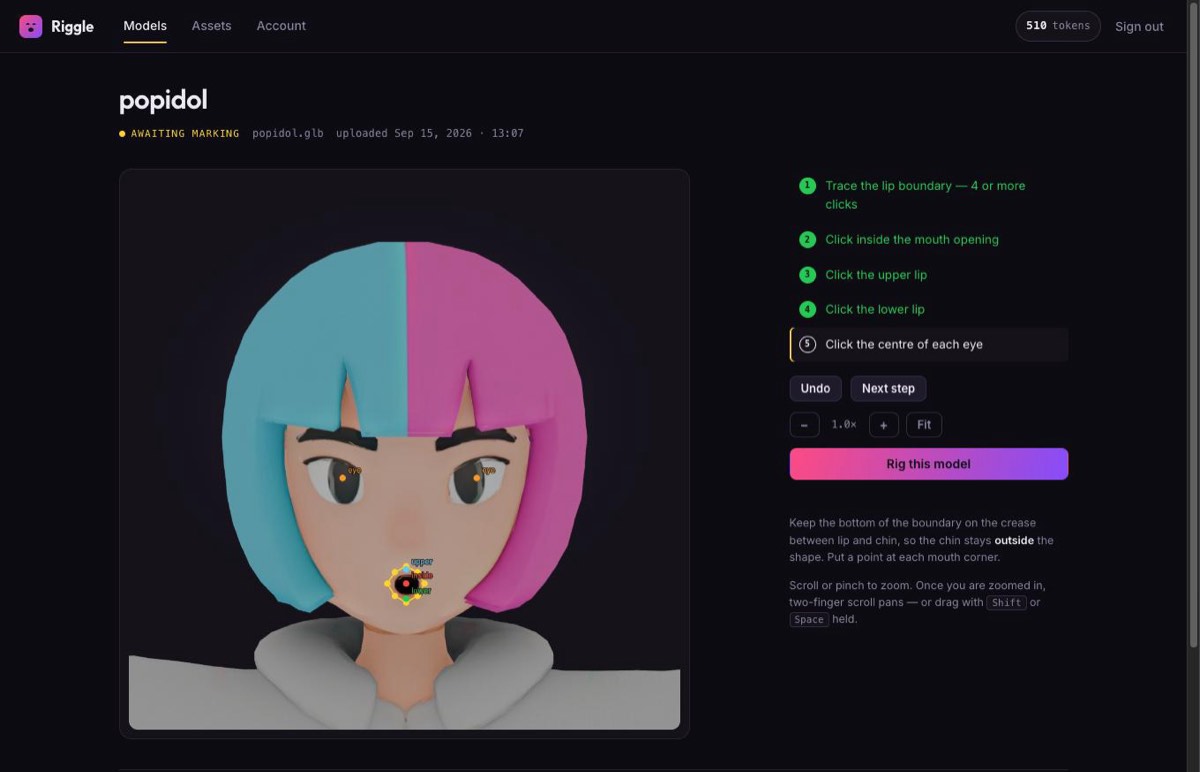
約1分後にはVRMの準備が整い、ダウンロード前にすべての表情が再生されるのを確認できます。
出力されるファイル
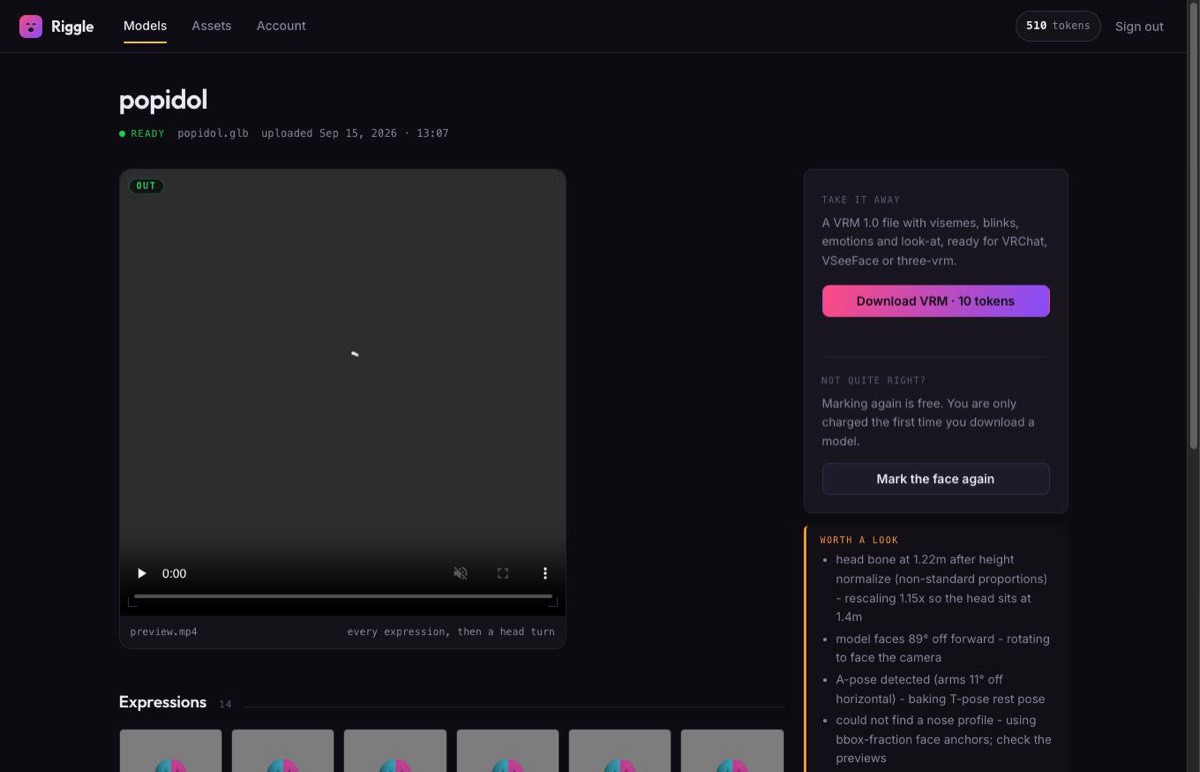
ダウンロードされるファイルは、話したり、瞬きしたり、感情を表現するVRM 1.0です。5つの口の形(aa, ih, ee, oh, ou)、左右独立したウィンクを含む瞬き、喜、怒、驚の表情、そしてモデルに目のボーンがあれば周りを見回す目が含まれます。支払い前に、すべてのセットのビデオを確認できます。目に見えて動かない表情は、出力されるのではなくフラグが立てられます。
対応していないこと:スケルトンがないモデルの場合、アバターには体と手足が付きますが、指、つま先、顎のボーンは付きません。52種類のARKit「パーフェクトシンク」セットは含まれません(理由はパーフェクトシンクが別作業である理由をご覧ください)。また、口を閉じた状態で作成されたモデルも変換されますが、口の動きはより控えめになります。
FBXがMixamo製の場合
Mixamoはリグ付きFBXファイルの最も一般的な供給元であり、どのダウンロードオプションを選ぶべきか、また自動リグが顔に何も設定しないという事実など、独自のクセがあります。MixamoからVRMへのガイドで、その手順を詳しく解説しています。
クリエイターからよくある質問
オンラインのFBXからVRMへのコンバーターはありますか?
RiggleはGLBからVRM 1.0へブラウザで変換します。まず無料のBlenderでFBXをGLBにエクスポート(ファイル > インポート > FBX、次にファイル > エクスポート > glTF 2.0)し、そのGLBをアップロードします。全工程は数分で完了し、UnityやUniVRMは不要です。
無料でFBXをVRMに変換するにはどうすればよいですか?
無料のBlenderでFBXをGLBにエクスポートし、そのGLBをRiggleにアップロードします。Riggleの無料プランでは毎月1モデルのダウンロードがカバーされており、Blender以外にインストールするものは何もありません。
VRMをFBXに変換し直すことはできますか?
はい、Blenderで可能です。無料のVRM Add-on for Blenderをインストールし、.vrmをインポートしてから、「ファイル > エクスポート > FBX」を実行します。メッシュ、テクスチャ、スケルトン、表情モーフは引き継がれますが、表情の紐付けや揺れ骨(Spring Bone)などのVRM固有の設定は、FBXにそれらを保存する場所がないため含まれません。
出力はVRM 0.xですか、それともVRM 1.0ですか?
VRM 1.0のみです。
ファイルサイズの上限は?
GLBあたり100MBです。ファイルサイズが大きい原因は通常テクスチャです。エクスポート前にBlenderで4Kテクスチャを2Kにダウンスケールするのが、上限内に収める最も手早い方法です。
RiggleはFBXを直接開けますか?
いいえ。Riggleは.glbと.vrmファイル(リグの有無不問、100MBまで)を受け付けます。まず無料のBlenderでFBXをGLBにエクスポートしてください。エクスポートは2回のメニュークリックで完了します。
UnityなしでFBXをVRMに変換できますか?
はい。BlenderがFBXからGLBへの変換ステップを担当し、RiggleがブラウザでそのGLBを表情付きの喋るVRMに変換します。どの時点でもUnityやUniVRMは関与しません。
私のFBXにはアニメーションが含まれていますが、問題ありますか?
いいえ。アバターはアニメーションの途中で固まった状態ではなく、標準ポーズで出力されます。VRMにはアニメーションは含まれません。
BlenderでGLBが灰色で表示されます。何が起きましたか?
FBXがテクスチャを埋め込む代わりに外部ファイルとして参照していました。マテリアル設定で画像を再リンクする(またはFBXの隣に配置して再インポートする)かして、再度GLBをエクスポートしてください。
FBXはリギングされている必要がありますか?
いいえ。スケルトンの有無にかかわらず、人型のFBXであれば動作します。同じようにGLBにエクスポートしてください。スケルトンがない場合はRiggleが追加し、正面図でそれを確認します。
このVRMは私のVTuberアプリで動作しますか?
RiggleはVRM 1.0をエクスポートします。VRM 1.0を読み込めるアプリはそのままロードできますが、一部のVTuberソフトウェアは古いVRM 0.xしか読み込めず、1.0ファイルを拒否します。配信計画を立てる前に、お使いのアプリがどのバージョンをサポートしているかご確認ください。
料金はいくらですか?
アップロード、再実行、すべてのプレビューは無料です。完成したVRMのダウンロードにはモデル1体につき1回10トークンが必要で、無料プランには毎月10トークンが含まれているため、月1体のアバターを無料で作成できます。